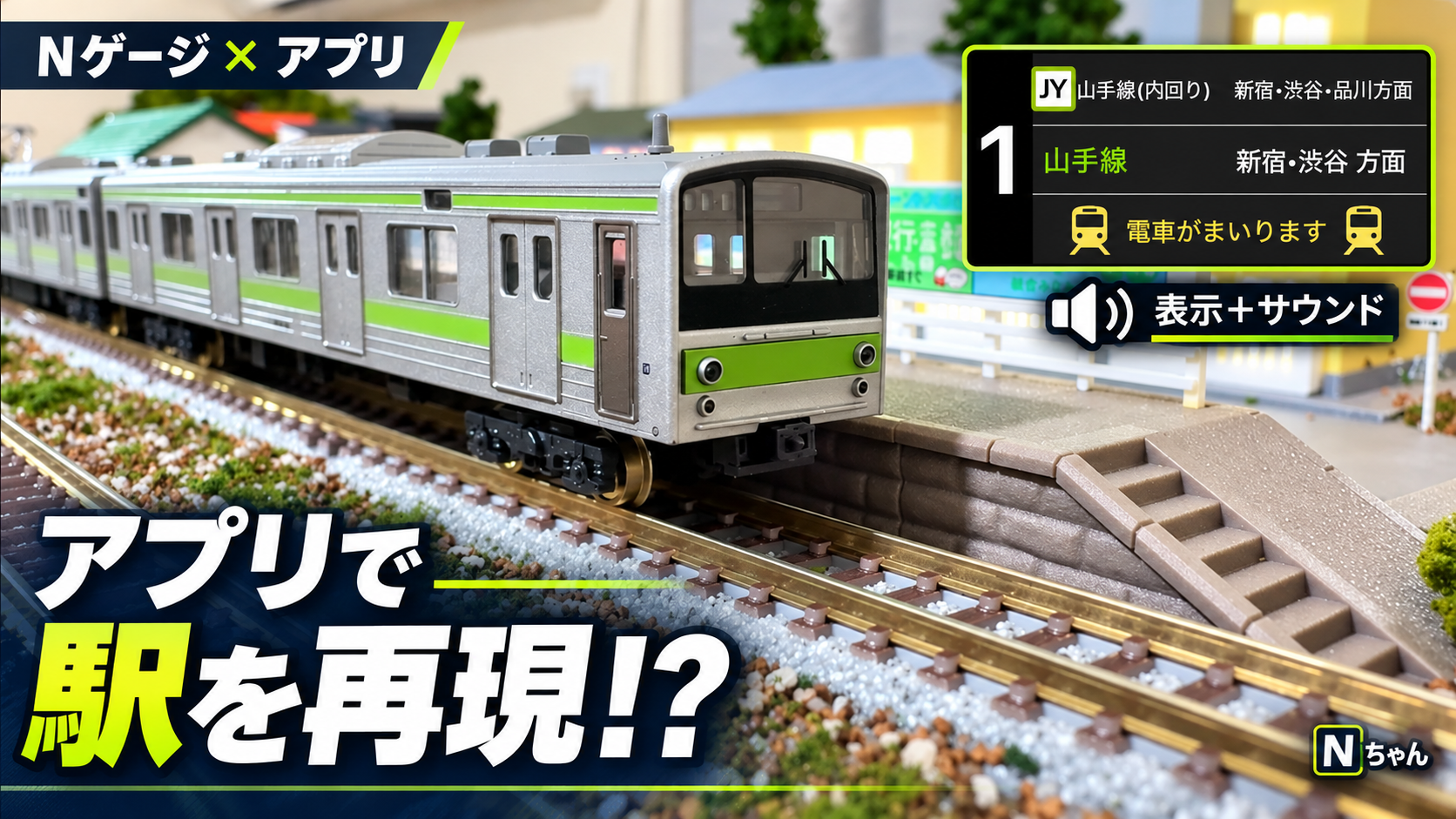
Nゲージの走行動画は、車両そのものの動きだけでも楽しいものです。そこに行先表示と鉄道らしい音を加えると、「どこを走っているのか」「今どんな場面なのか」が伝わりやすくなります。
今回の公式動画「【Nゲージ】アプリで鉄道サウンドをつけたら良すぎた!」では、山手線の走行映像に行先表示と音を組み合わせ、いつもの走行シーンの雰囲気を変える工夫が紹介されています。
この記事で分かること
- 行先表示と音を組み合わせるときの見せ場の決め方
- 走行映像を邪魔しない文字情報の見せ方
- スマートフォンでも聞きやすい音量の確認方法
- 公開前に見直したいチェックポイント
動画内で使われているアプリとできること
行先表示には、ATOS接近放送[山手線]が使われています。山手線・内回りの接近放送を再現でき、番線・種別・行先の選択のほか、駅メロやドア閉放送も設定できます。表示をただ置くだけでなく、走行シーンに合わせて「次に何が起こるか」を伝えられるのがポイントです。
音には、東日本通勤電車効果音が使われています。ドア開閉音、警笛、ベル、ブレーキ解除音、乗降促進アナウンスなどを収録しており、映像の場面に合う音を選ぶための候補になります。どちらもiPhone向けアプリなので、利用条件や最新の対応状況は各配布ページで確認してください。
最初に決めるのは「音を聞かせたい場面」
音を後から足すときは、映像全体を常ににぎやかにするよりも、「ここで雰囲気を出したい」という場面を決めるとまとまりやすくなります。まず映像を一度通して見て、車両が大きく映る場所や速度が変わる場所に印を付けておくと、音を入れる位置を迷いにくくなります。
- 発車直後:走り出しに合わせて案内や効果音を入れる
- カーブへ入る前:車両が画面に現れる瞬間を見せ場にする
- 駅への接近前:行先表示と案内音を組み合わせる
一つの動画で全部を詰め込む必要はありません。最初は短い場面を一つ選び、映像・文字・音のどれを主役にするか決めると、見ている人にも意図が伝わりやすくなります。
行先表示は「読める情報」に絞る
サムネイルでは、山手線の内回り、新宿・渋谷・品川方面という行先表示と、「電車がまいります」の案内表示を確認できます。こうした情報は、画面に長く置くよりも、冒頭や車両が近づくタイミングで読める大きさにして出すと、走行映像の邪魔をしにくくなります。
スマートフォンでは細かい文字が読みづらいため、路線名・行先・編成名など、伝えたい情報は一つか二つに絞るのがおすすめです。動画タイトル、サムネイル、行先表示で言葉をそろえると、初めて見た人も内容を理解しやすくなります。
音量は「映像の主役」を邪魔しない位置に
鉄道らしい音を加えるときは、音そのものを主役にするのか、車両の走行を主役にするのかで音量を変えます。模型の走行音やレールジョイント音も残したい場合は、追加した音を大きくしすぎないことが大切です。
- イヤホン:細かなベルや案内音が大きすぎないか確認する
- スマートフォンのスピーカー:低い音が強すぎず、文字情報と映像に集中できるか確認する
聞こえ方は機器によって変わります。編集用のヘッドホンだけで決めず、実際に視聴されやすい環境でも再生して、必要なら音量を少し下げると失敗しにくくなります。
公開前のチェックリスト
- 行先表示は短時間でも読める大きさになっている
- 音を入れる位置が、発車・接近など映像の動きと合っている
- 走行音を消すほど効果音が大きくなっていない
- イヤホンとスマートフォンのスピーカーの両方で聞き直した
- 使用する音・画像の利用条件を確認した
使う音・画像の権利を公開前に確認する
アプリ内の音源や効果音を使う場合でも、公開動画への利用が許可されているかを利用規約で確認します。自分で撮影した映像・録音した音を基本にし、第三者が権利を持つ素材を使うときは、商用利用やYouTube公開の条件を確認しておくと安心です。
まとめ
走行動画に音と行先表示を加えるときは、素材をたくさん重ねるより、見せ場を一つ決めて情報を整理することが大切です。まずは短い場面で試し、映像・文字・音のどれが主役なのかを意識して調整してみてください。
